Codex × Playwright MCP:让 AI 像人一样操控浏览器
本章节介绍 Playwright MCP。这是一个基于 Playwright 的 MCP 服务器,它把打开浏览器、访问网页、点击按钮、填写输入框、读取页面内容、截图、验证结果等浏览器操作,封装成 AI 可以调用的工具。
像 Codex 这类编程类的 Agent,不仅能够编写和修改代码,还能够打开网页,像人一样检查页面是否跑通。
本章节使用命令行的方式,来学习 MCP 的安装和使用。
1. 安装
运行以下命令完成安装:

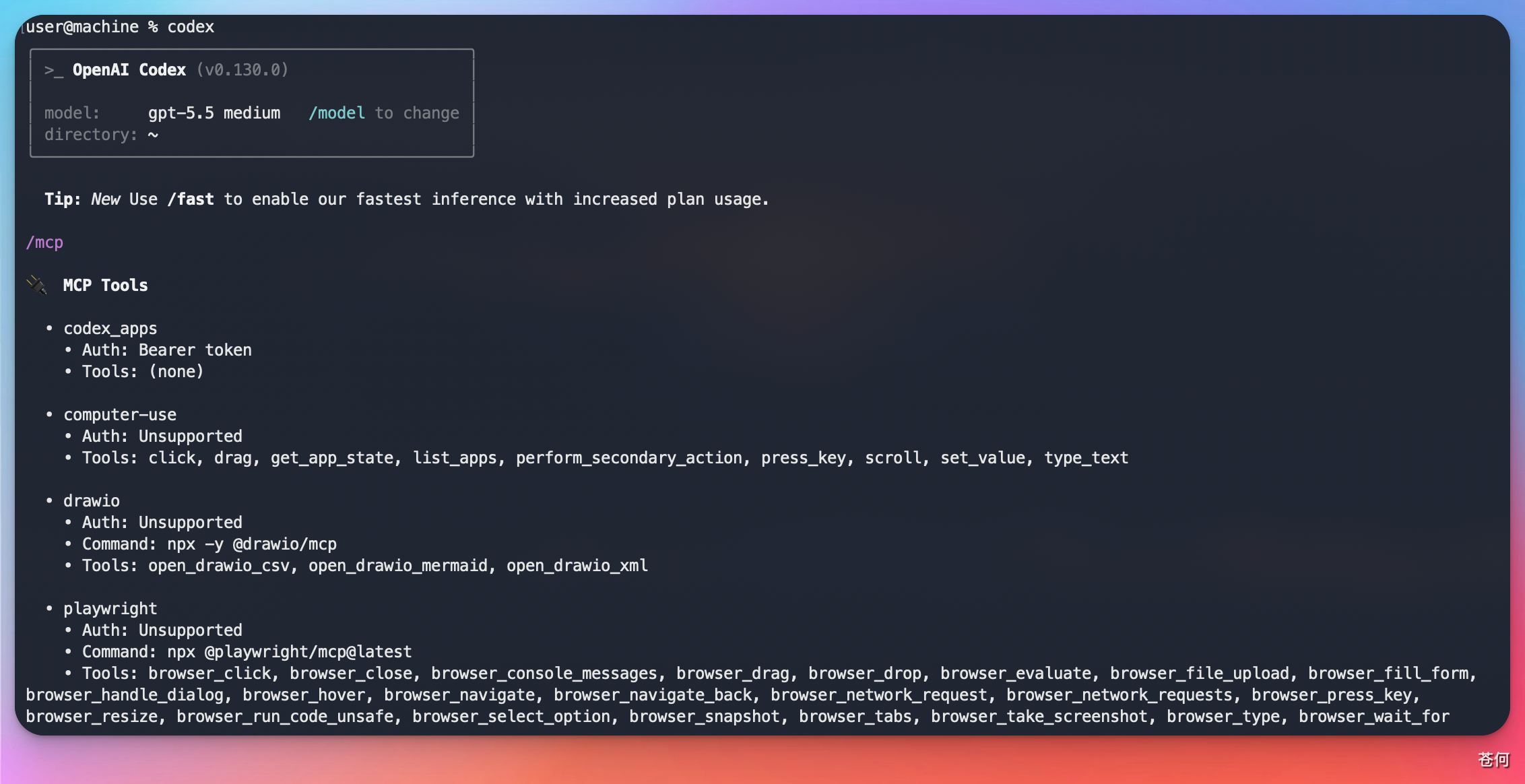
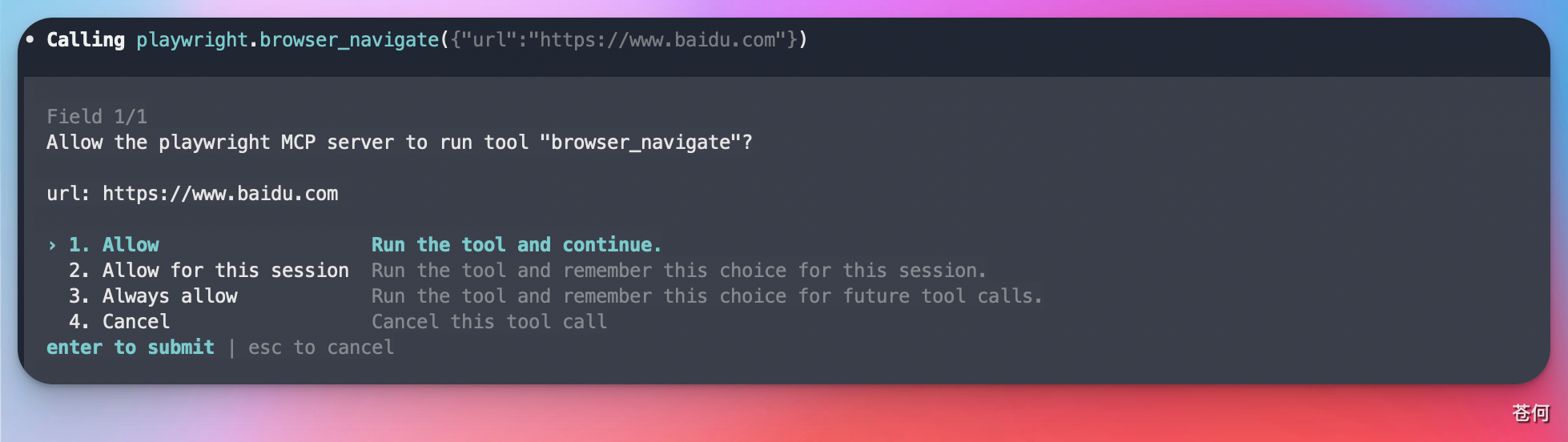
验证安装是否成功: 进入 Codex,使用 /mcp 命令列出当前已经安装的 MCP 服务列表。
2. 如何使用
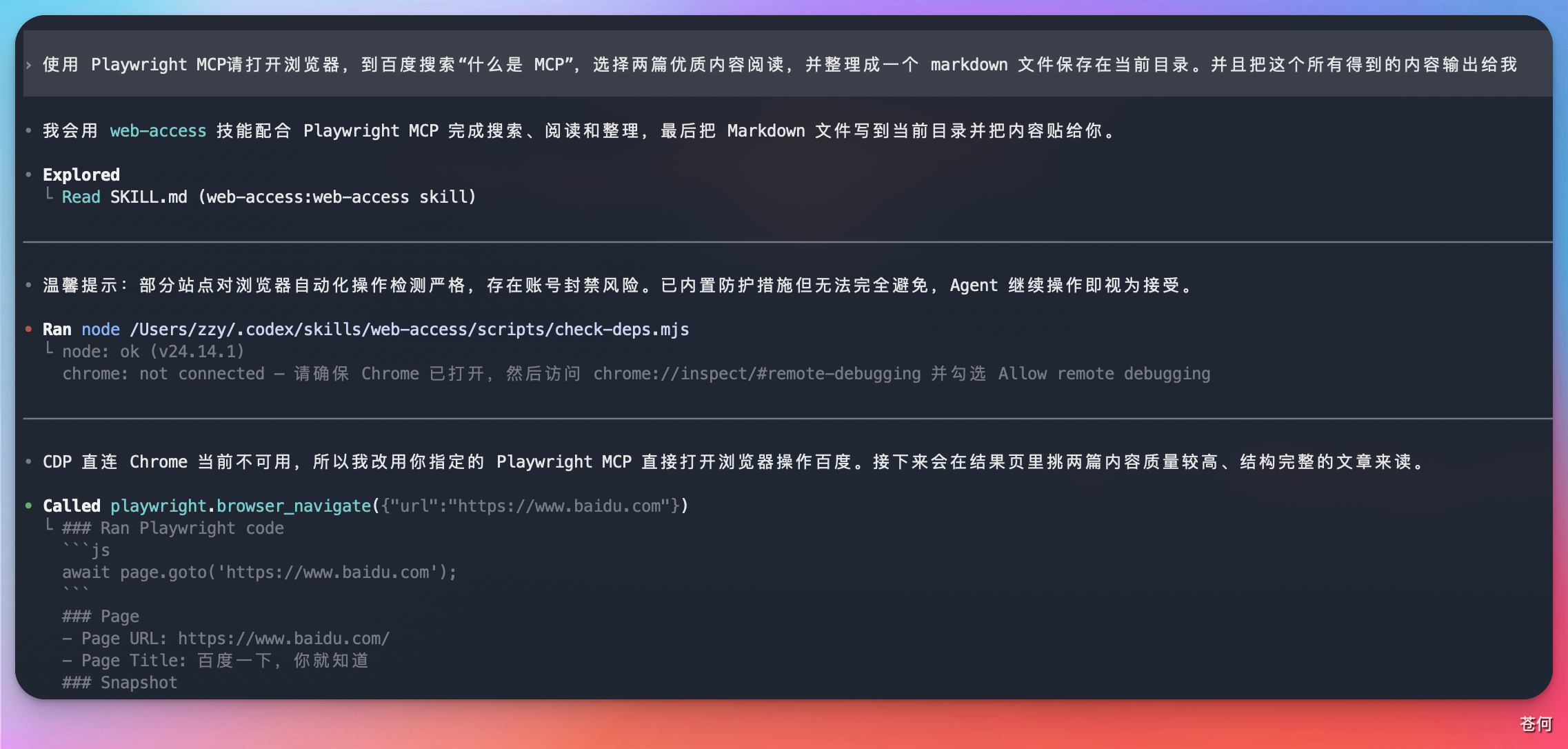
通过 /mcp 命令确认安装成功之后,我们使用 Playwright MCP 来完成一个测试任务:
- 让它打开浏览器去搜索"什么是 MCP"
- 找几篇相关教程
- 把搜索结果保存到 Markdown 本地文件里
提示词:
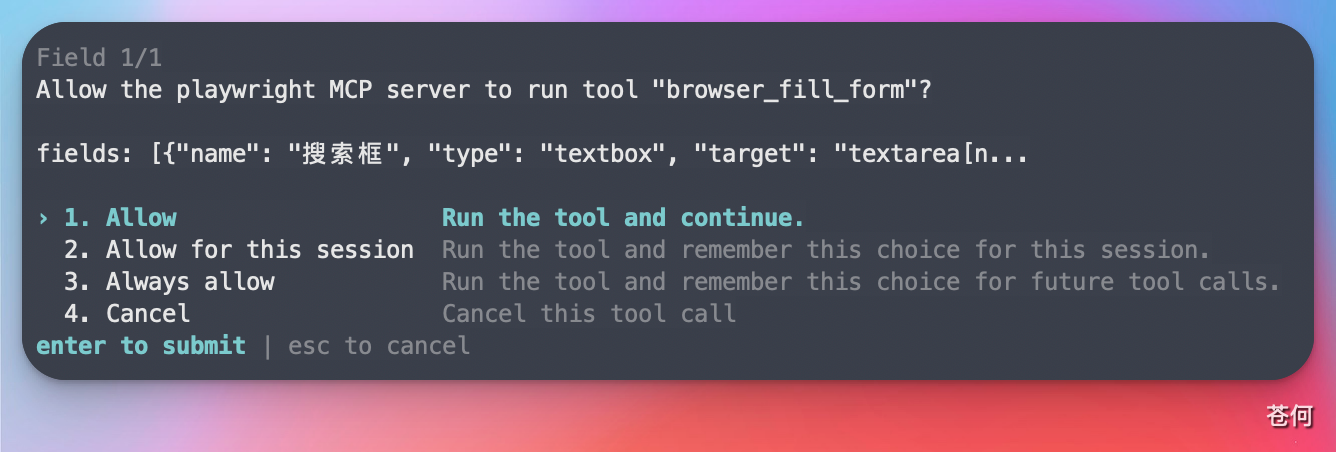
在执行过程中,需要我们放开一些权限,让它去调用相关工具。比如:
- 填写搜索框
- 填写文本
- 打开网页
这些操作在未授权的情况下,需要手动放行。
在执行过程中,你确实会发现它打开了浏览器,并且搜索了相关内容,还打开了两篇文章,这些都是可以看到的。
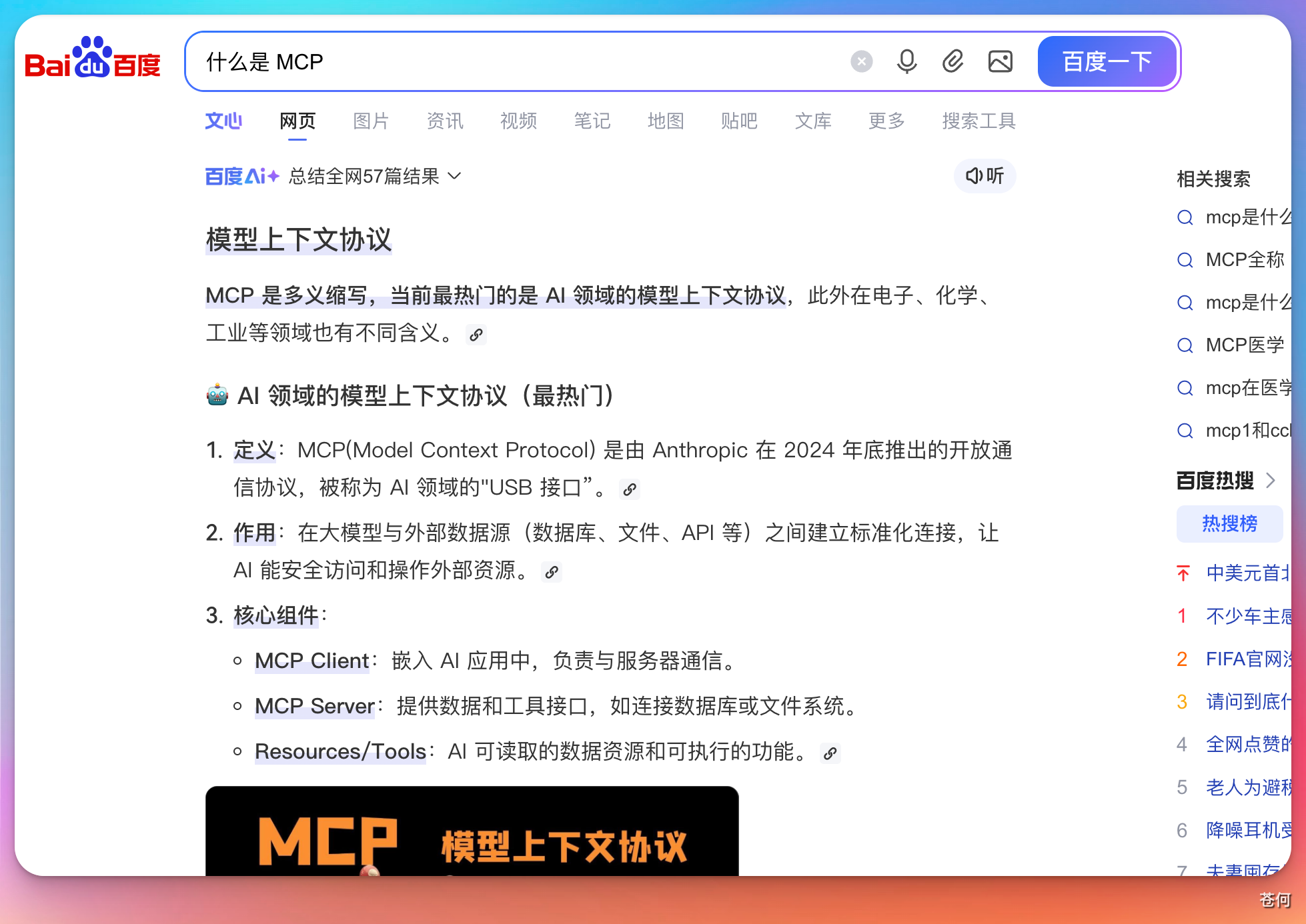
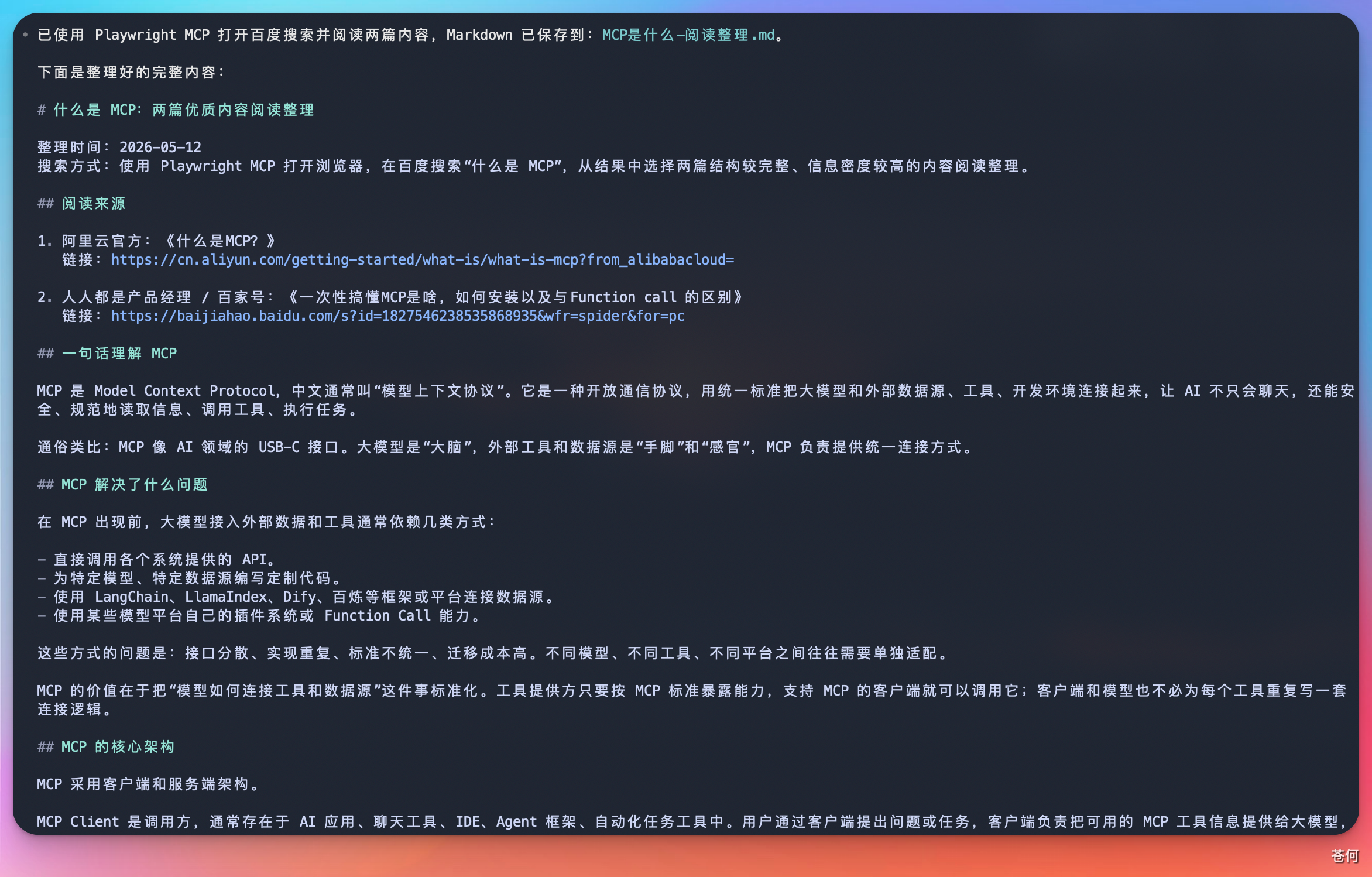
最终它会把得到的结果总结输出给我们,然后写入到本地的 Markdown 文件里。
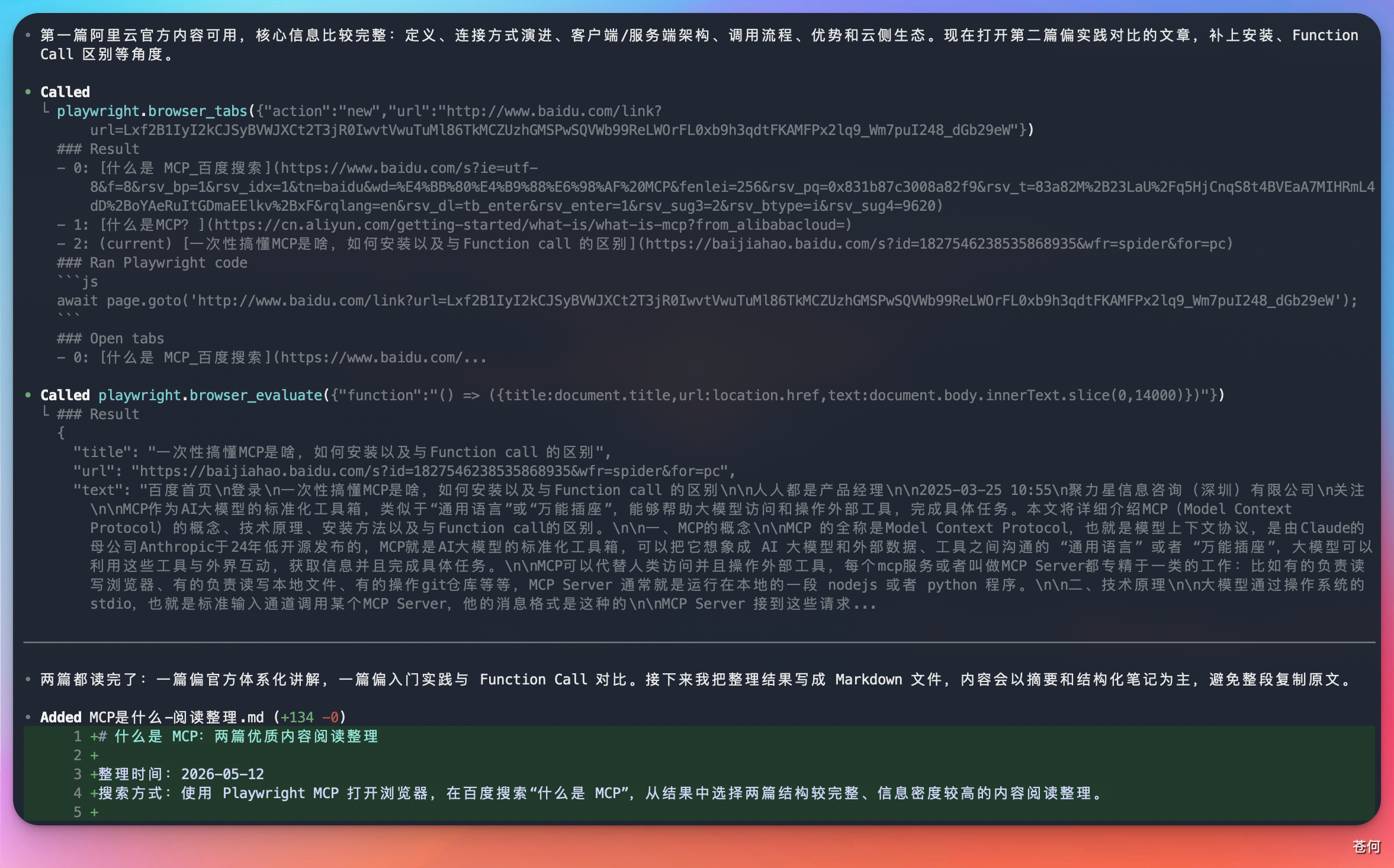
Codex 根据搜索到的两篇文章的内容进行总结,给我们进行相关的阐述说明。
参考来源
本文的操作思路和演示场景参考了以下 B 站创作者的视频内容,感谢原作者的分享:
- 📺 保姆级 Claude Code 速成,必学!简单!【附完整文档】
来源:哔哩哔哩
链接:https://b23.tv/xDKx6jX
本文截图均为作者本人实际操作所得,文字内容在参考基础上进行了重新整理与二次创作。如有侵权,请联系删除。