Codex++ 接入第三方 API
Codex++ 适合主要使用 Codex 桌面 App,并希望通过图形界面维护 Base URL 和 Key 的用户。
第三方工具风险
Codex++ 是第三方 launcher / 注入工具,不是 OpenAI 官方工具。Codex 更新后可能需要等待工具适配。使用前请备份本机 Codex 配置,不要把 token、账号密码和私有网关地址提交到仓库。
Codex++ 是面向 Codex App 的外部增强 launcher 和管理工具。根据项目 README,它不修改 Codex App 原始安装文件,而是通过外部 launcher 启动 Codex,并使用 Chromium DevTools Protocol 注入增强脚本。
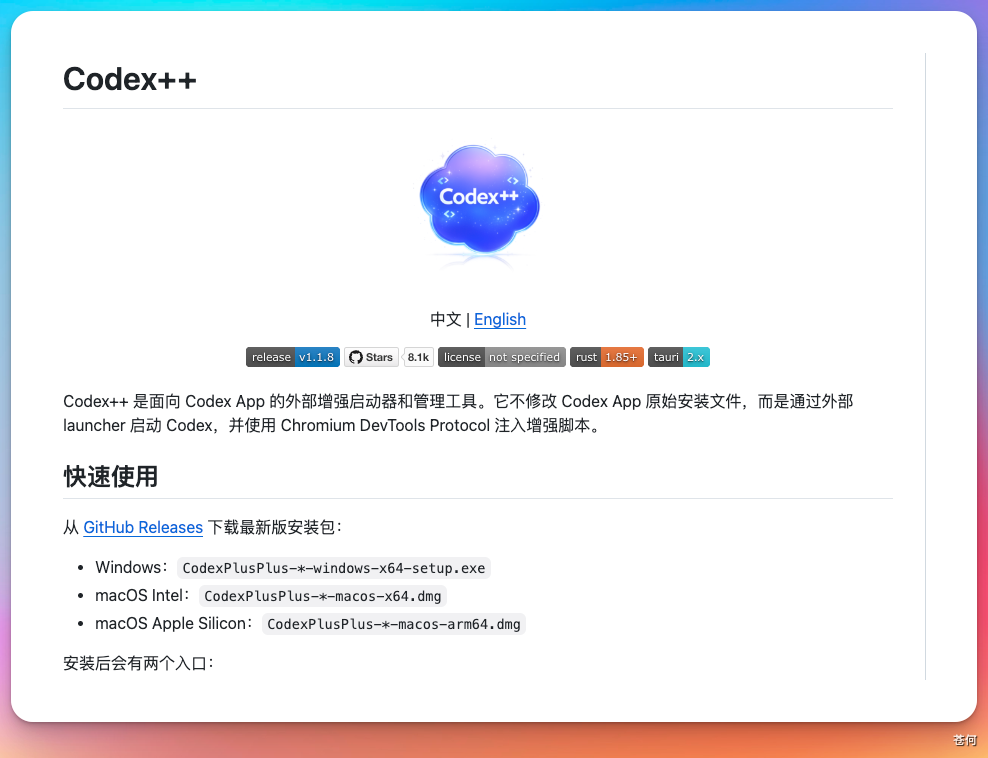
它更适合这些情况:
- 你主要使用 Codex 桌面 App。
- 你希望通过图形界面维护 Base URL 和 Key。
- 你希望切换回官方 ChatGPT 登录态时,不完全靠手写配置。
- 你能接受第三方 launcher 带来的兼容性和维护风险。
流程步骤
- 打开 Codex++ Releases,下载与你系统匹配的安装包。
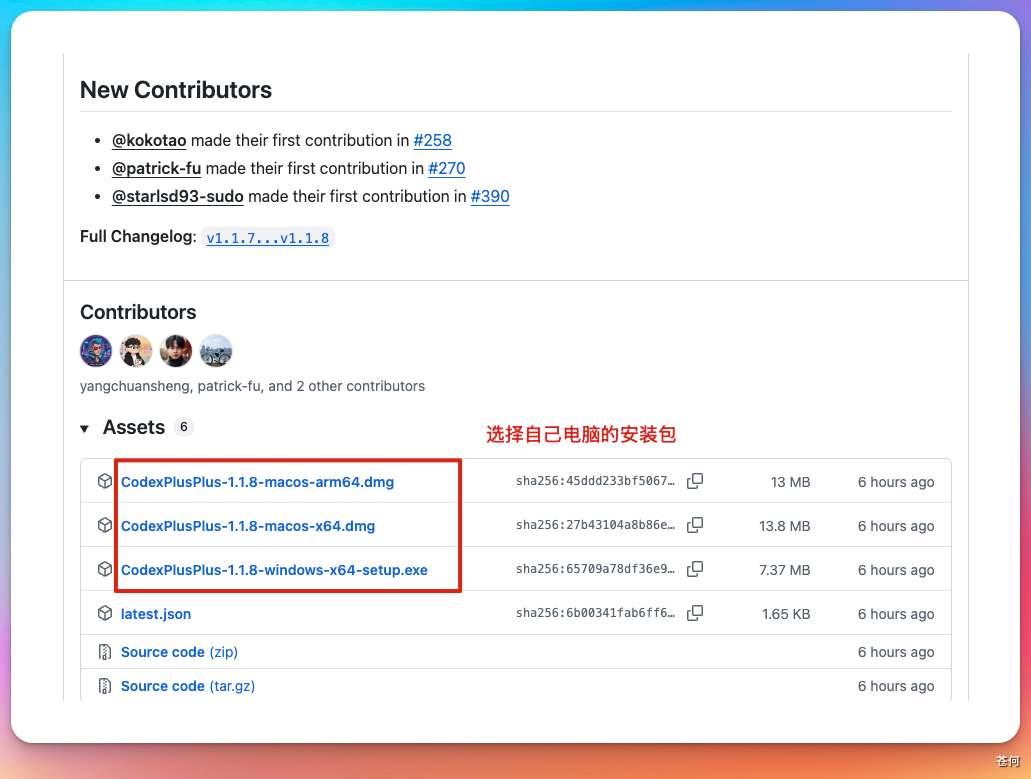
会有「Codex++ 管理工具」和「Codex++ app」两个安装包。
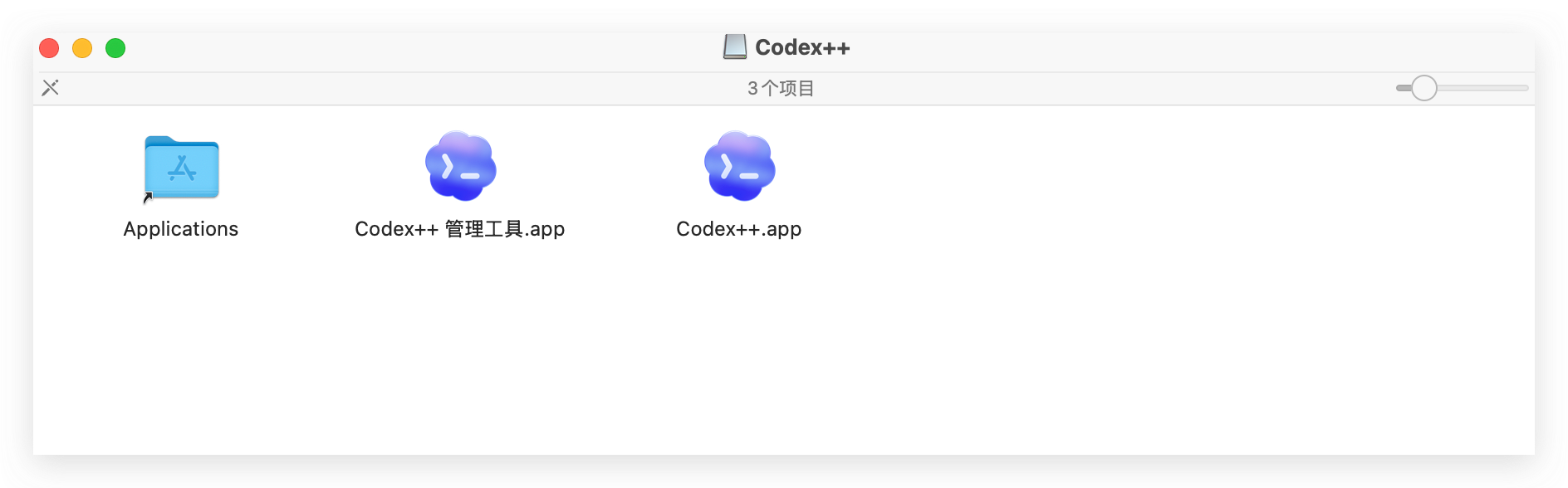
- 安装后打开
Codex++ 管理工具。
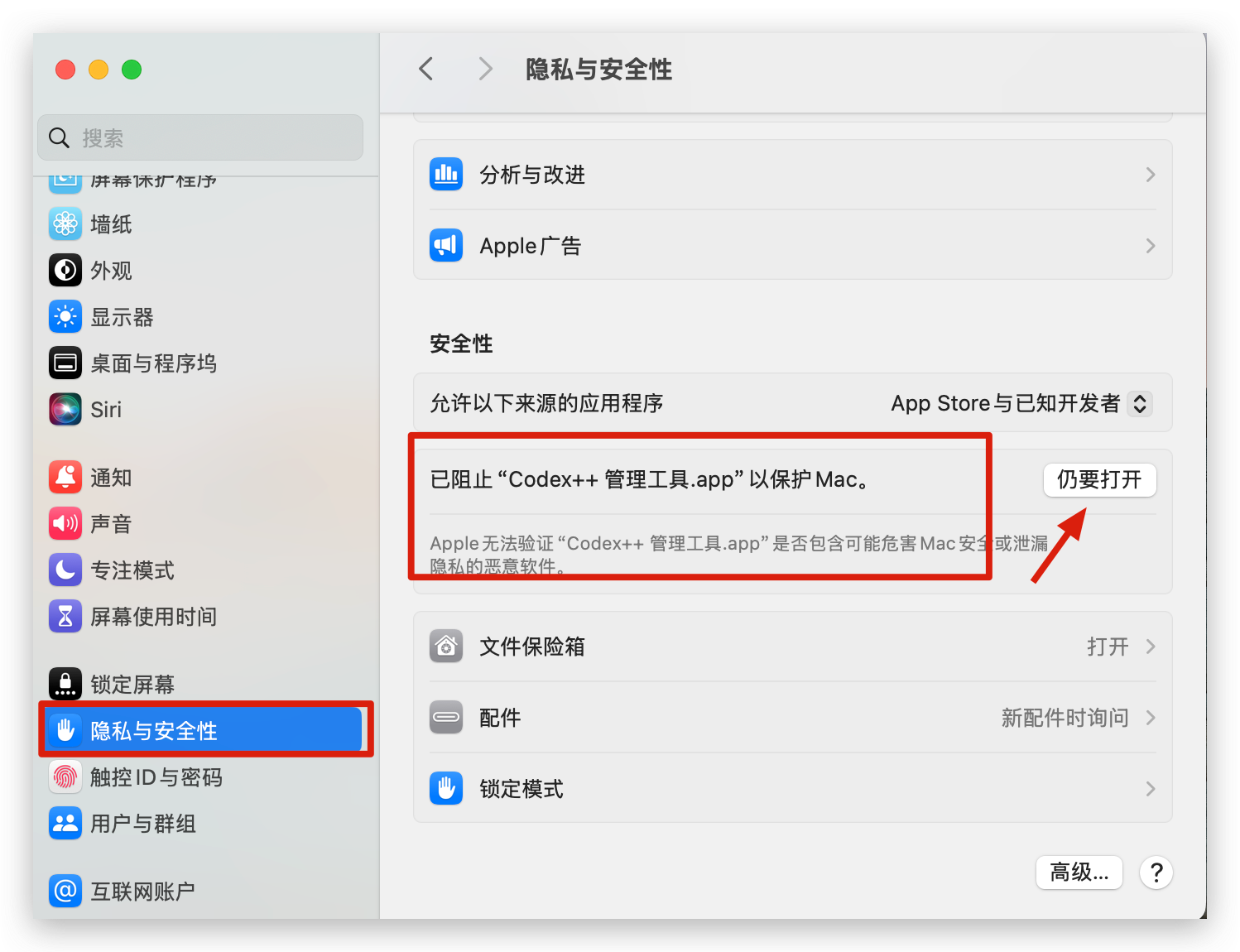
首次打开如果出现这个错误:
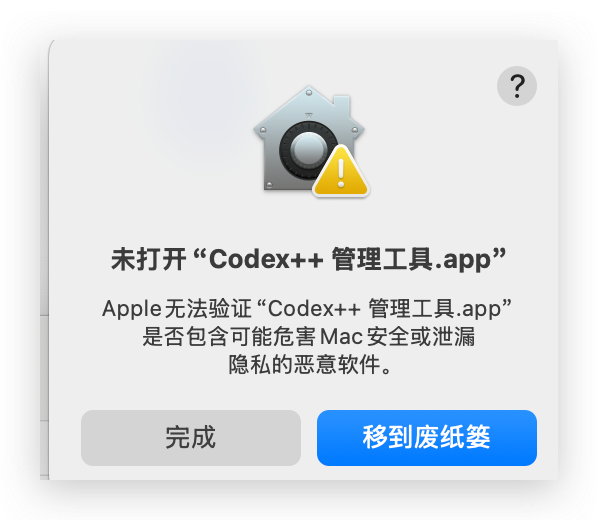
不要慌,先打开「系统设置」-「隐私与安全性」,点击「仍要打开」:
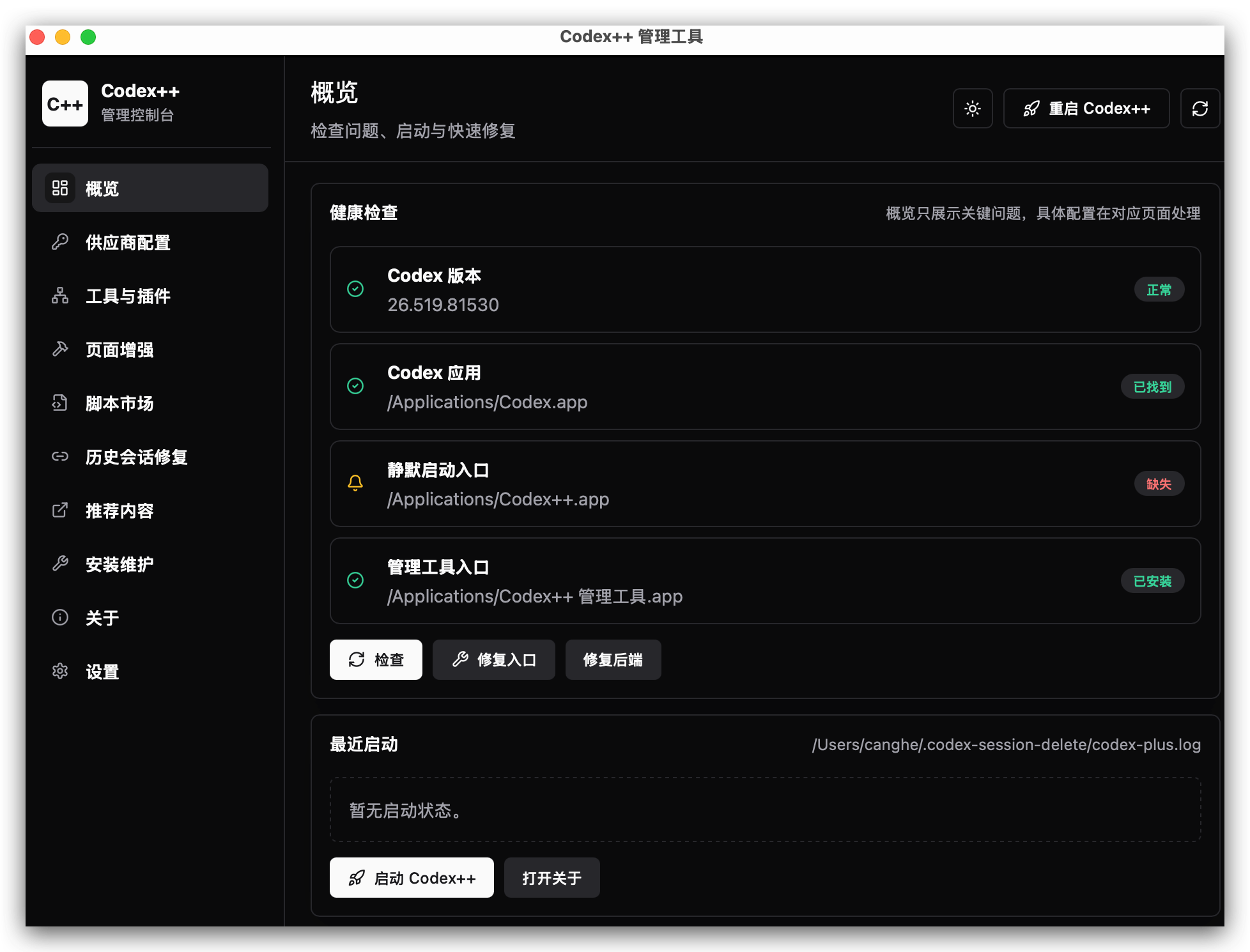
打开后就会进入到这个管理界面:
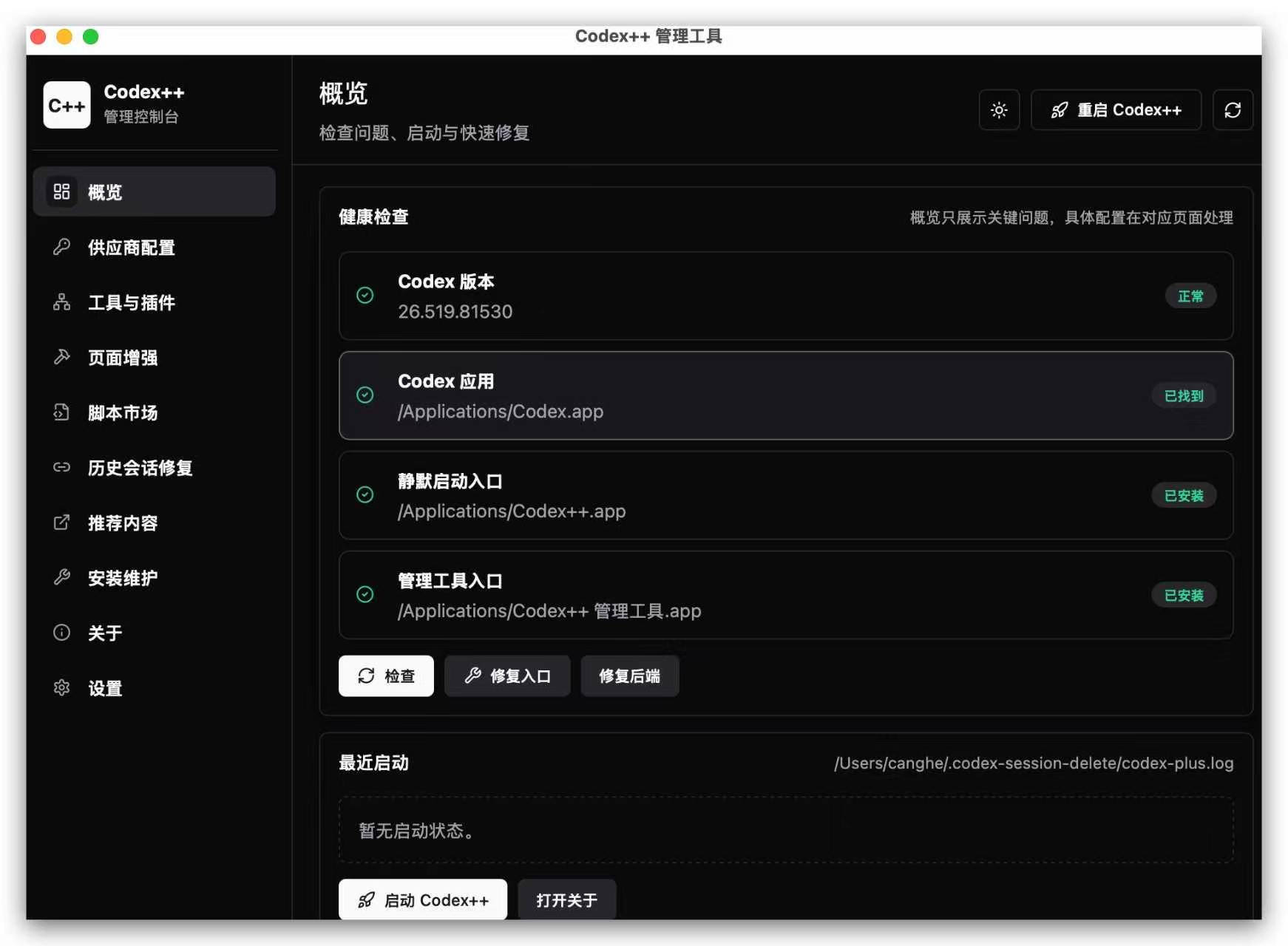
同样的方式,安装刚才安装包中的 Codex++ app。你就可以看到管理工具检测全绿了。
确认已经检测到 ChatGPT 登录状态。
- 添加中转配置,填写 Base URL 和 Key。
选择「供应商配置」-添加供应商配置。填写自己的供应商的配置,并填写模型相关信息,注意接入方式要选「纯API」的方式:
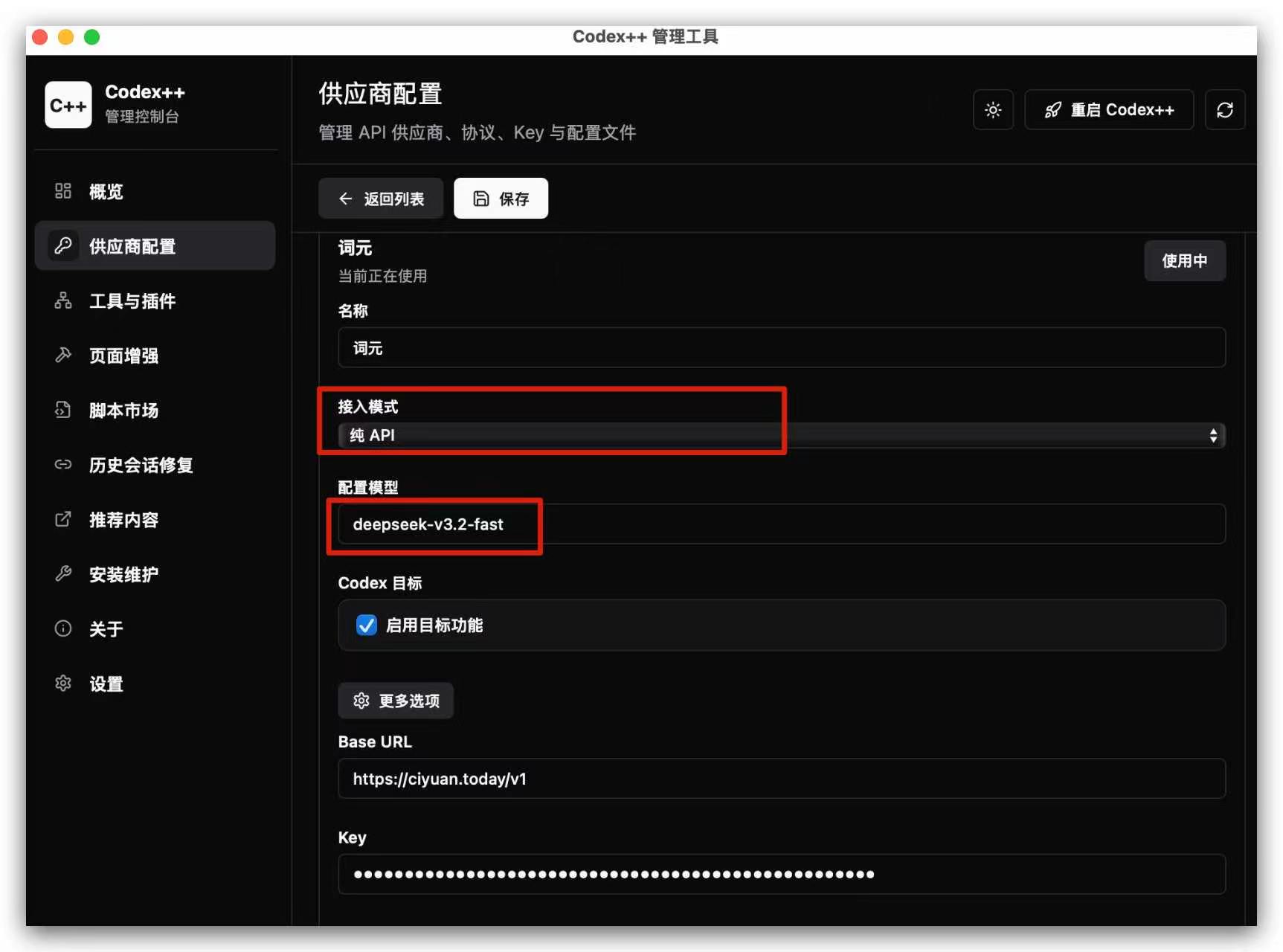
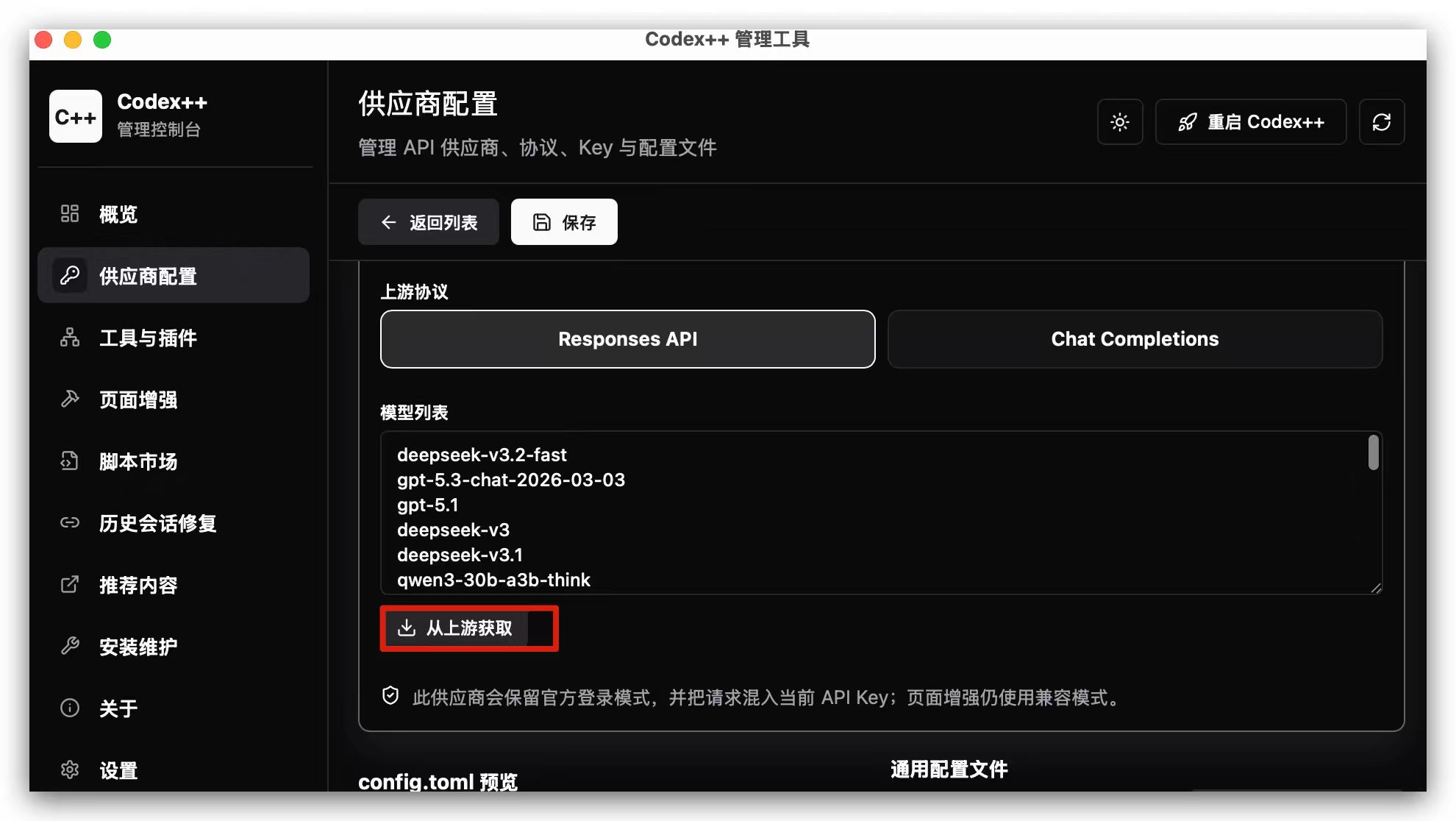
模型列表可以选择从上游获取,如果你配置的是中转站,这里就可以用很多不同的模型了:
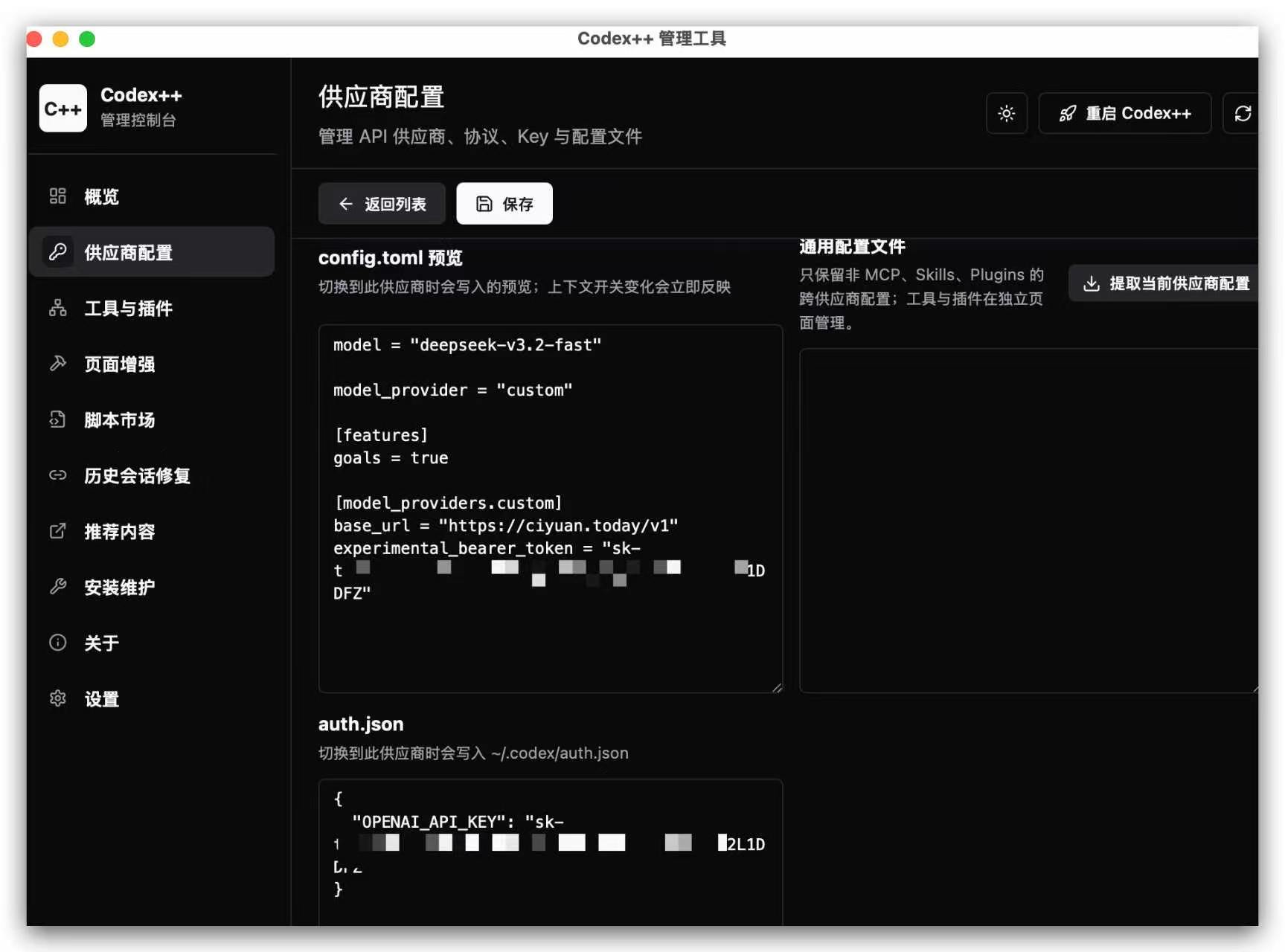
可以看到这个工具做的就是帮你更方便的写入配置。
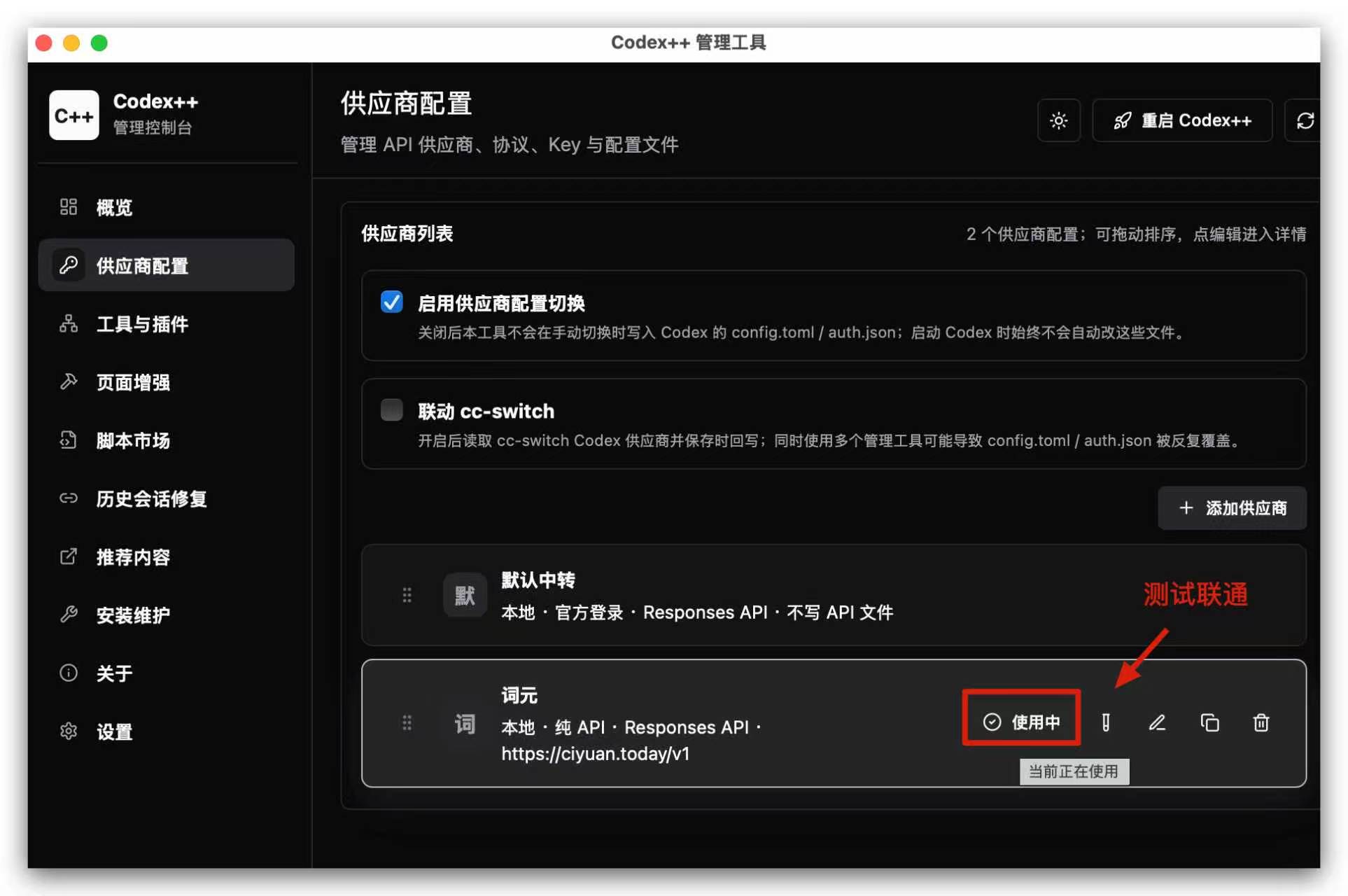
保存后可以测试联通情况,没问题,直接选择使用:
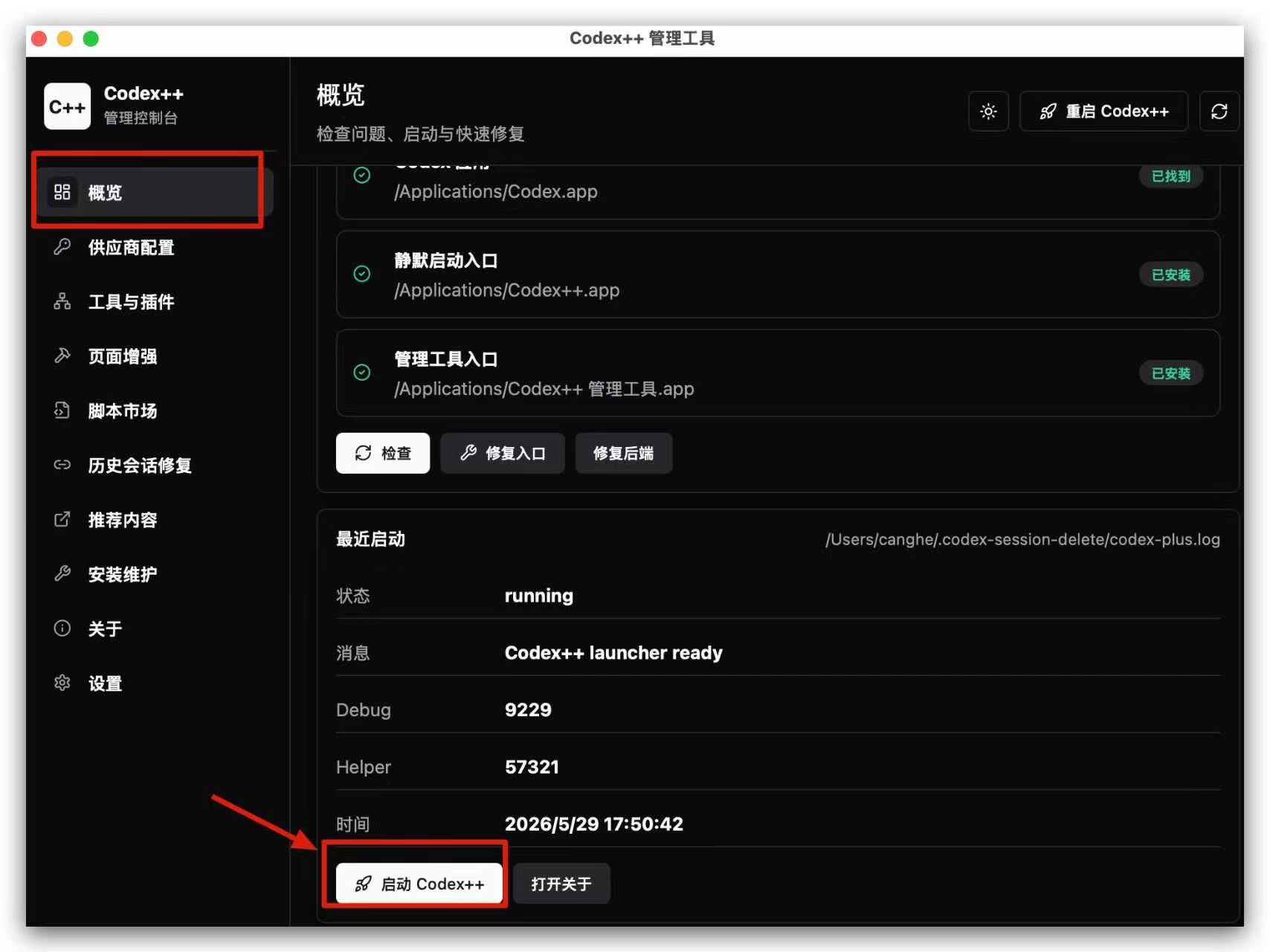
- 从
Codex++入口启动 Codex,而不是从原版 Codex 入口启动。
重新启动后,你就能看到现在 Codex 已经完全使用了自定义的模型供应商,并可以选择更多模型。
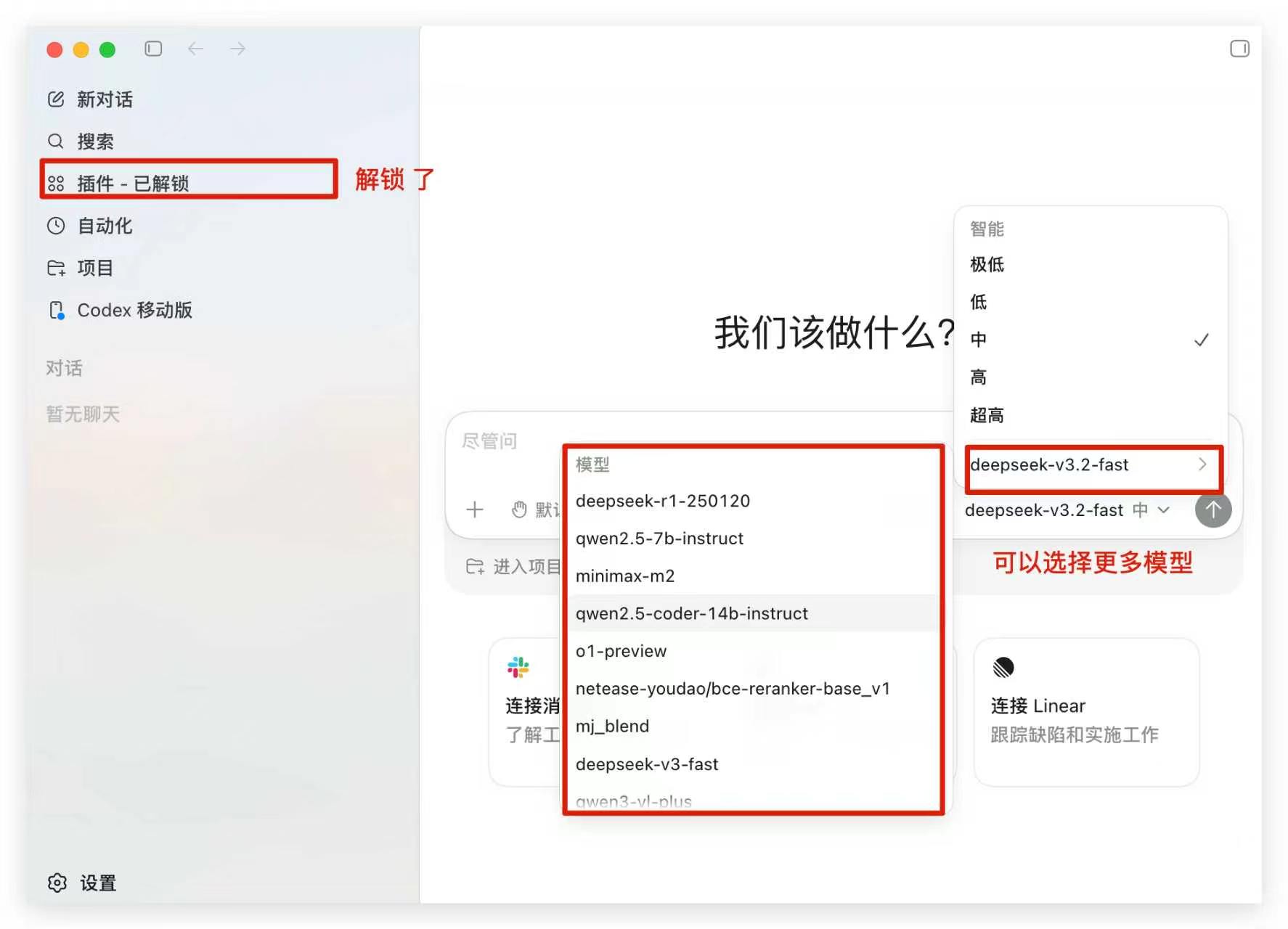
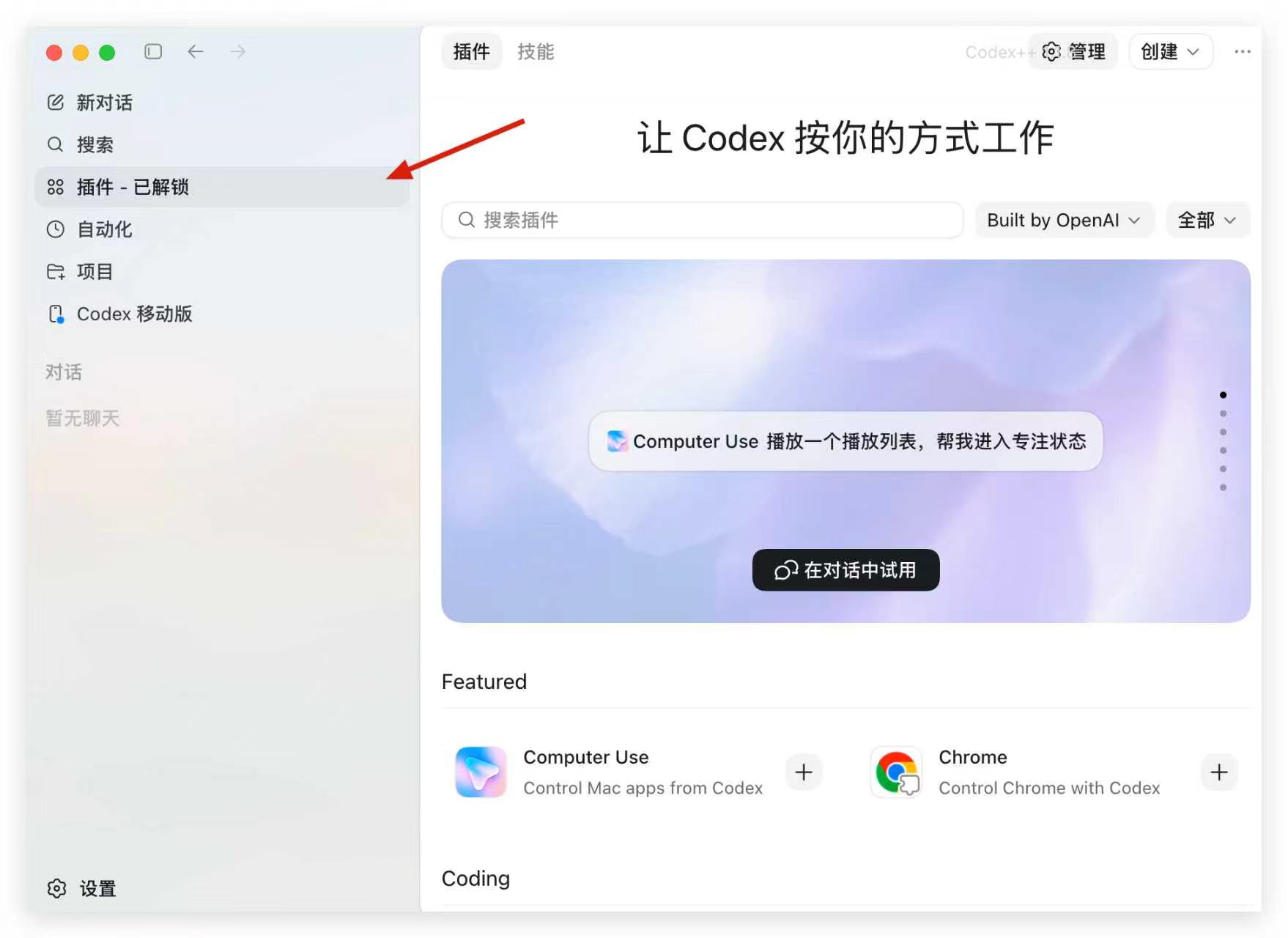
其中插件也可以直接使用了:
根据 Codex++ README,它会写入类似这样的 provider:
model_provider = "CodexPlusPlus"

[model_providers.CodexPlusPlus]
name = "CodexPlusPlus"
wire_api = "responses"
requires_openai_auth = true
base_url = "https://example.com/v1"
experimental_bearer_token = "sk-..."
Codex++ 验证和回滚
- 验证时,先用只读任务确认 Codex 能正常响应。
- 如果 Codex++ 菜单或增强功能没有出现,确认你是从
Codex++入口启动,而不是原版 Codex。 - 如果要回到官方登录态,在管理工具里清除 API 模式或切回官方配置。
- Codex App 更新后,如果页面结构变化,注入脚本可能需要等待 Codex++ 适配。