快速开始
这页把英文教程整理成中文版本,目标是:在 VS Code 里使用 Codex,并通过 CC Switch 接入 razumpop.com 的 API。
先测试,再购买额度
先确认 Codex 能正常连接 API,再考虑充值、购买或增加额度。不要把 API Key 发给别人,也不要把它放进截图、聊天记录或代码仓库。
你要完成什么
-
1. 安装 VS Code
安装 VS Code,并在扩展里安装 Codex。
-
2. 安装 CC Switch
用 CC Switch 管理 Codex 的第三方 API 配置。
-
3. 创建 API Key
在
razumpop.com创建一个以sk-开头的 API Key。 -
4. 测试 Codex
启用配置后重启 VS Code 或 Codex,发一条简单指令测试。
本页用到的参数
| 项目 | 值 |
|---|---|
| 网站 | https://www.razumpop.com/ |
| API 请求地址 | https://www.razumpop.com/v1 |
| 模型名 | gpt-5.5 |
| API Key 格式 | 通常以 sk- 开头 |
说明
Provider Name 和备注只是给你自己看的名字,可以写 razumpop。真正不能填错的是 API 请求地址、API Key 和模型名。
1. 安装 VS Code 和 Codex 扩展
先打开 VS Code 官网:
https://code.visualstudio.com/
按你的系统下载安装:
- Windows:下载 Windows 安装包并运行。
- macOS:下载 macOS 版本并安装。
Windows 安装时建议勾选:
Add VS Code to PATH- 右键菜单里的
Open with Code
安装 VS Code 后:
- 打开 VS Code。
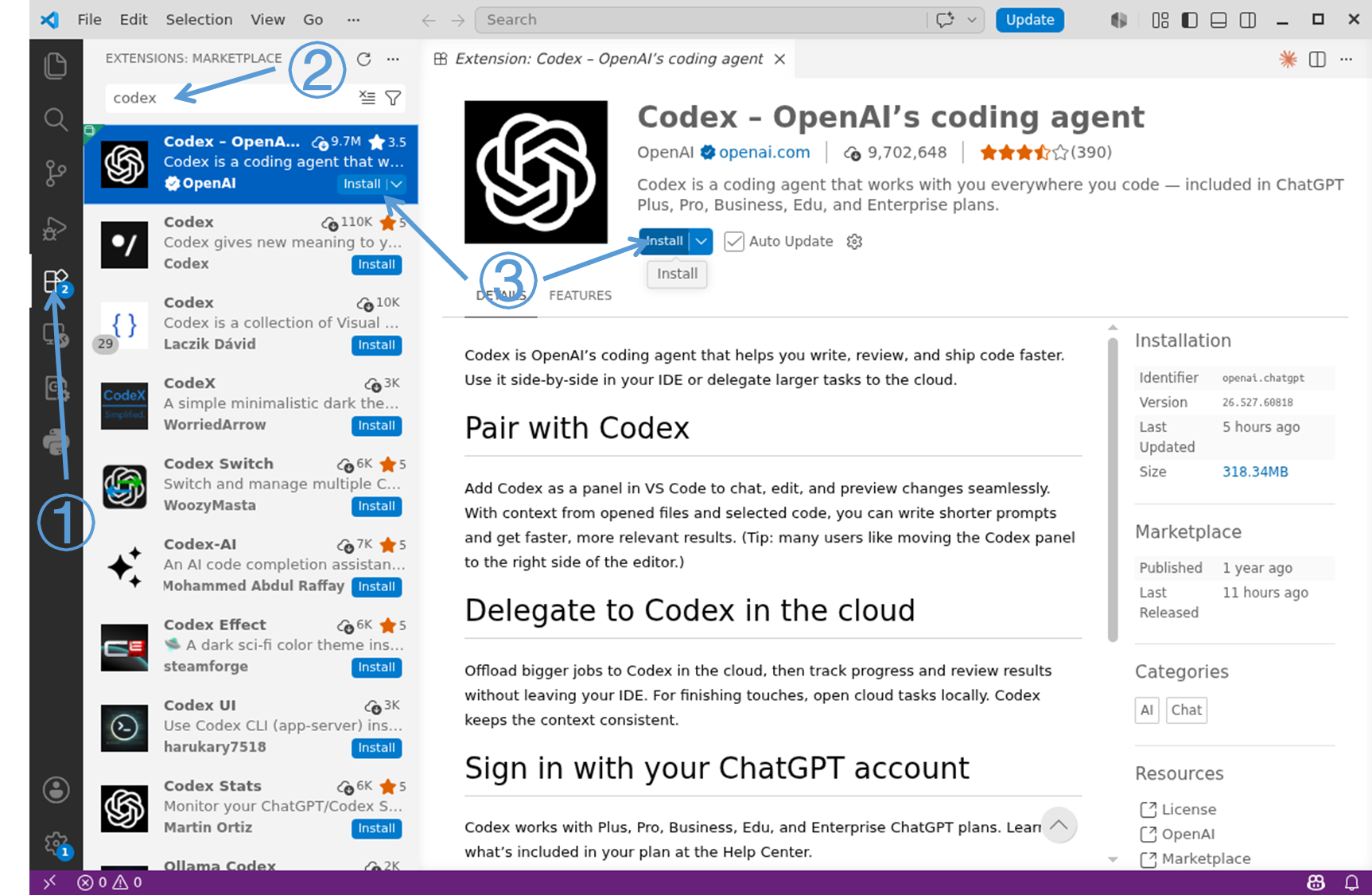
- 点击左侧的 Extensions / 扩展。
- 搜索
Codex。 - 安装官方 Codex 扩展。
- 如果 VS Code 提示重载或重启,按提示操作。
如何避免装错扩展
如果搜索结果里出现多个 Codex 相关扩展,优先选择官方扩展,并查看发布者和下载量。
2. 安装 CC Switch
CC Switch 用来管理 Codex 和其他 AI 工具的供应商配置。这里用它来添加 razumpop.com 的 API。
打开 CC Switch 的 GitHub Releases 页面:
https://github.com/farion1231/cc-switch/releases
选择适合你系统的安装包:
- Windows:使用
Setup安装包,或者使用Portable免安装包。 - macOS:下载 macOS 对应安装包。
安装或解压后,打开 CC Switch。
安全检查
如果系统弹出安全提示,先确认文件确实来自上面的 GitHub Releases 页面,再继续安装。
3. 创建 sk- API Key
打开 razumpop.com:
如果还没有账号,先注册:
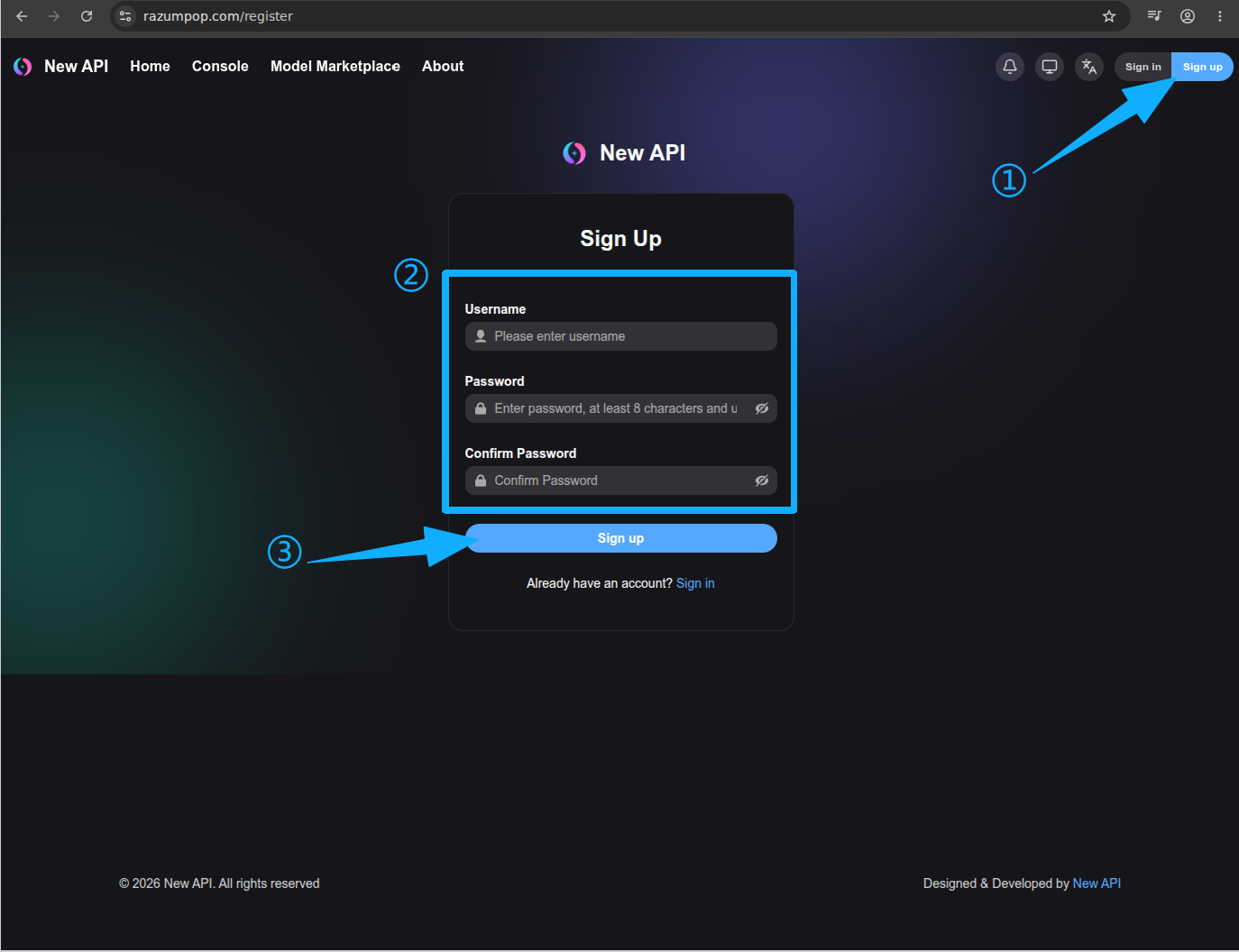
- 点击右上角 Sign up。
- 输入用户名。
- 输入并确认密码。
- 点击 Sign up 创建账号。
登录后进入 API Key 页面:
https://www.razumpop.com/console/token
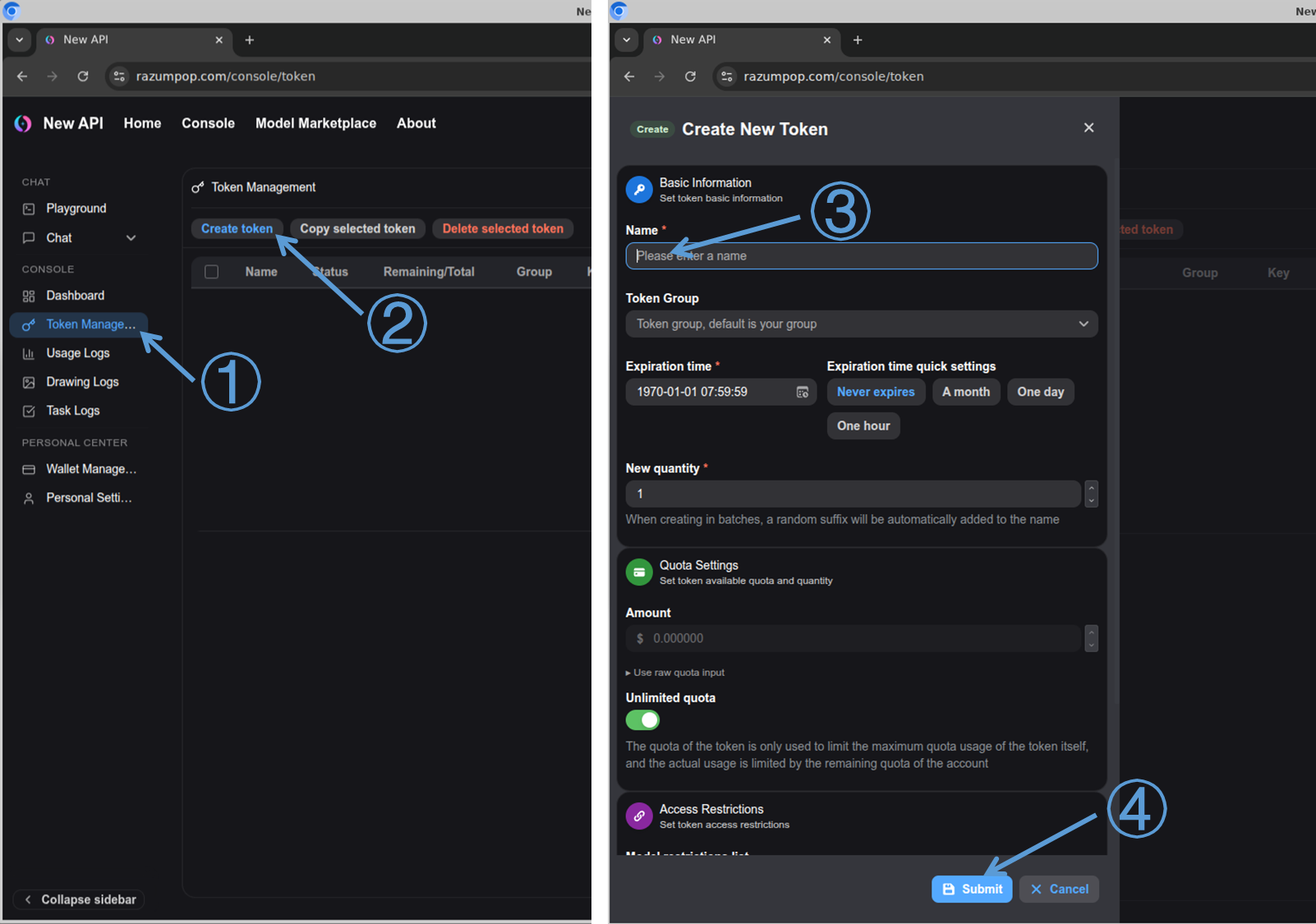
在左侧菜单进入 Console > Token Management,然后创建新的 sk- API Key:
- 点击 Create token。
- 名称可以写
codex。 - Key group 保持默认即可,除非你明确知道要换。
- 过期时间可以按需要设置;新手可以先用默认或长期有效,再自己管理。
New quantity保持1。- 如果希望这个 Key 使用账号可用额度,可以开启
Unlimited quota;否则设置一个固定额度。 - 点击 Submit。
创建完成后,把 Key 复制并保存好。它通常长这样:
API Key 安全
API Key 可能只完整显示一次,后面可能会被隐藏。请保存到安全的位置,不要公开分享,不要放进截图,不要提交到 Git 仓库。
4. 添加到 CC Switch
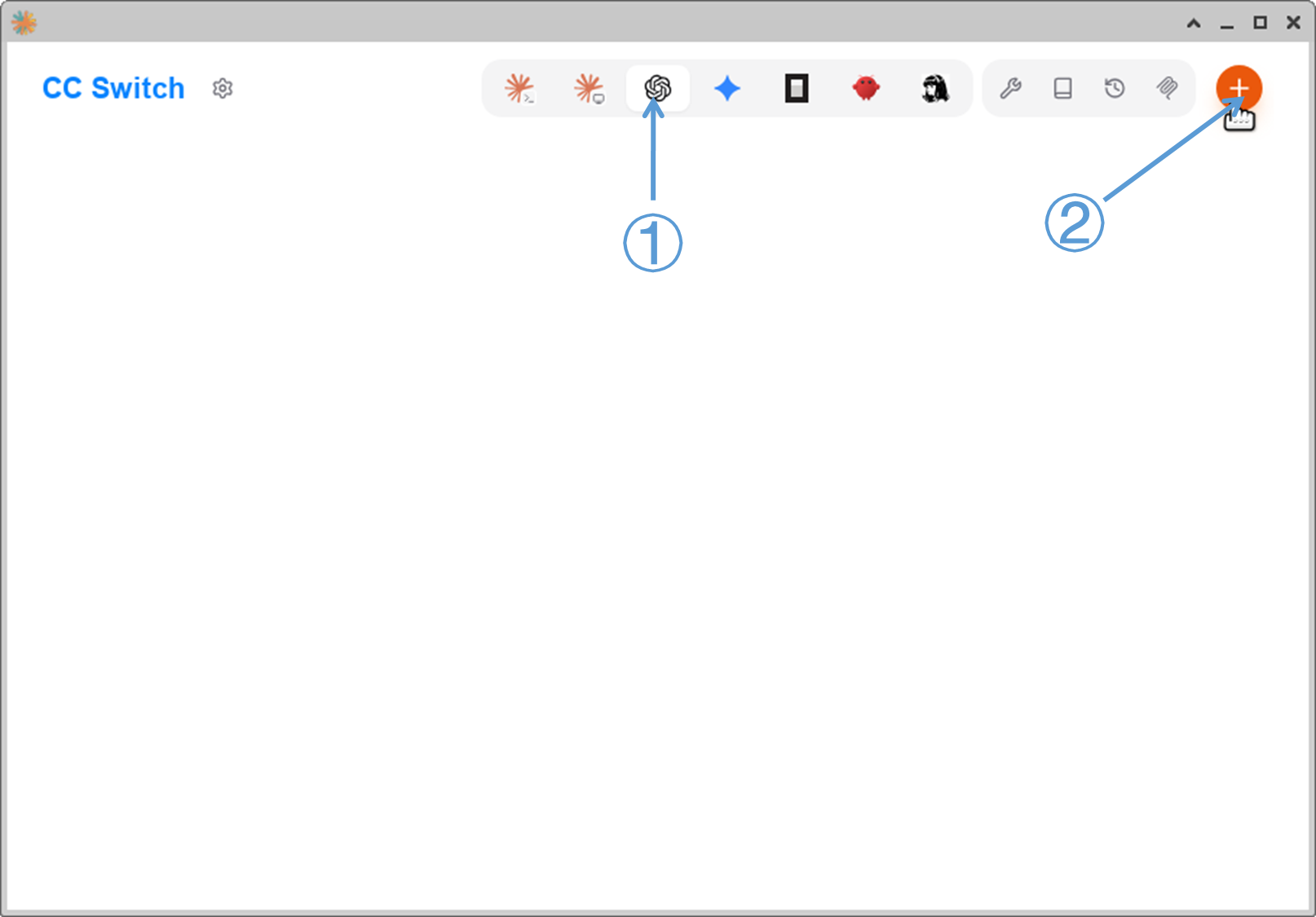
打开 CC Switch,点击 + 或 Add,进入新增供应商表单。
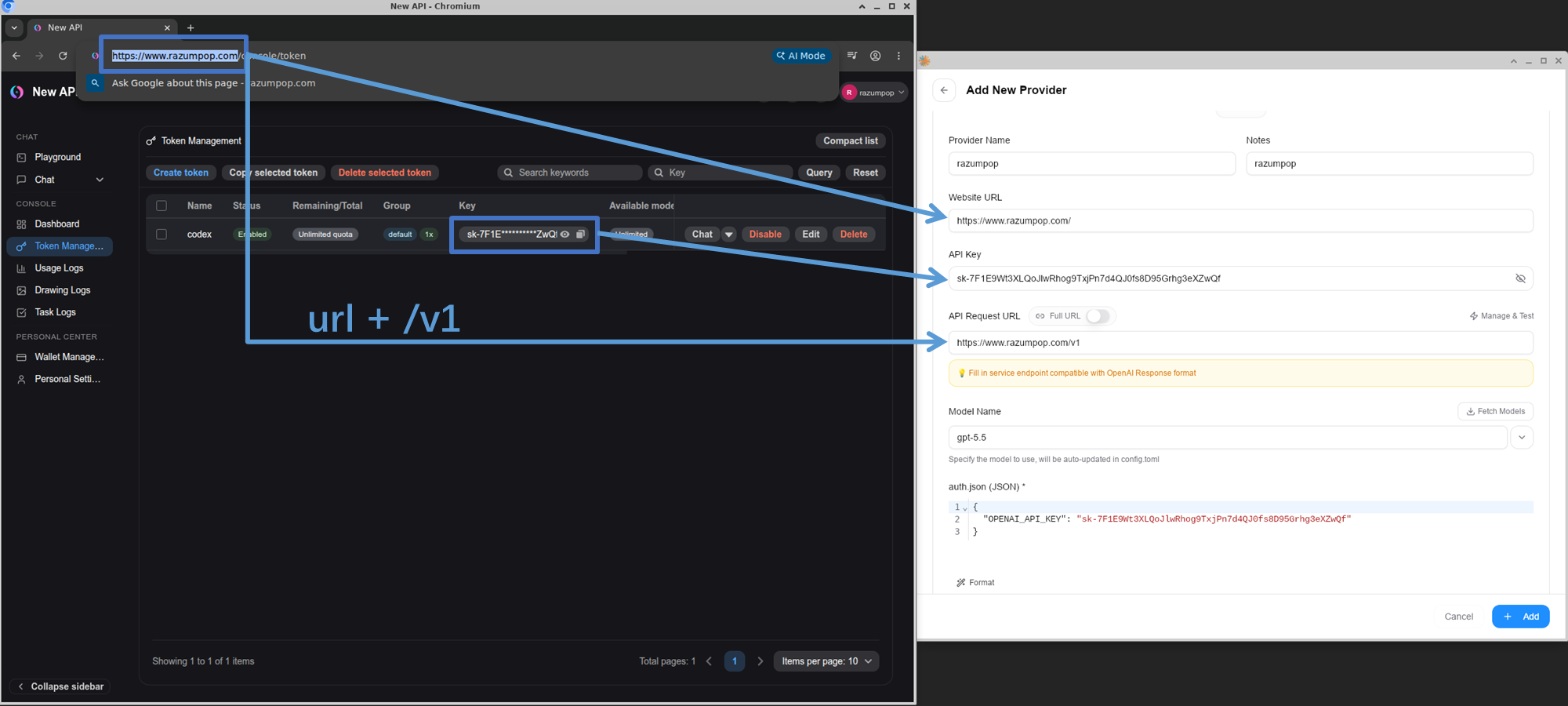
按下面填写:
| 字段 | 填什么 |
|---|---|
| Provider Name | razumpop,或任何你能认出来的名字 |
| Notes | 可选,可以也写 razumpop |
| Website URL | https://www.razumpop.com/ |
| API Key | 刚才复制的 sk- Key |
| API Request URL | https://www.razumpop.com/v1 |
| Model Name | gpt-5.5 |
填完后:
- 如果有 Fetch Models 按钮,先点击获取模型。
- 确认能看到或使用
gpt-5.5。 - 点击 Add 保存。
- 回到 CC Switch 主页面,启用这个 provider。
- 重启 VS Code、Codex,或者开启一个新的 Codex 会话。
如果获取模型失败
先检查 API Key 是否正确、API 请求地址是否正好是 https://www.razumpop.com/v1、账号是否有额度、网络是否能访问 razumpop.com。
5. 测试 Codex 是否可用
重启 VS Code 后:
- 打开一个项目文件夹。
- 打开 Codex 面板。
- 发送一条简单指令。
可以用这些测试语句:
如果 Codex 能正常回复,说明 razumpop.com API 配置已经生效。
完成检查
- VS Code 已安装。
- Codex 扩展已安装。
- CC Switch 已安装并能正常打开。
razumpop.com账号已注册。sk-API Key 已创建并安全保存。- CC Switch 里已经添加
razumpopprovider。 - Website URL 是
https://www.razumpop.com/。 - API Request URL 是
https://www.razumpop.com/v1。 - 模型名是
gpt-5.5。 - provider 已在 CC Switch 里启用。
- VS Code 或 Codex 已重启。
兜底方法:手动设置环境变量
正常情况下不用做这一步。只有当 CC Switch 已启用,但 Codex 仍然读不到配置时,再尝试下面的命令。
只作为兜底方案
先走 CC Switch 的正常流程。手动环境变量会影响当前系统用户下的工具行为,改之前要确认你知道自己在改什么。
在 VS Code 里打开终端:
把下面命令里的 YOUR_RAZUMPOP_SK_KEY 换成你自己的 sk- Key。
Windows PowerShell:
[Environment]::SetEnvironmentVariable("OPENAI_API_KEY", "YOUR_RAZUMPOP_SK_KEY", "User")
[Environment]::SetEnvironmentVariable("OPENAI_BASE_URL", "https://www.razumpop.com/v1", "User")
执行后,完全关闭 VS Code,再重新打开。
Ubuntu / Linux:
echo 'export OPENAI_API_KEY="YOUR_RAZUMPOP_SK_KEY"' >> ~/.bashrc
echo 'export OPENAI_BASE_URL="https://www.razumpop.com/v1"' >> ~/.bashrc
source ~/.bashrc
如果你使用 zsh,把同样内容写入 ~/.zshrc,不要写入 ~/.bashrc。
不要随便设置图片模型
除非你的 provider 明确支持某个图片模型,否则不要额外设置图片模型。先保证文本对话能稳定工作。
设置完成后,再次重启 VS Code 或 Codex。桌面 App 和 VS Code 扩展不一定能读取已经打开的终端环境变量,所以重启很重要。